
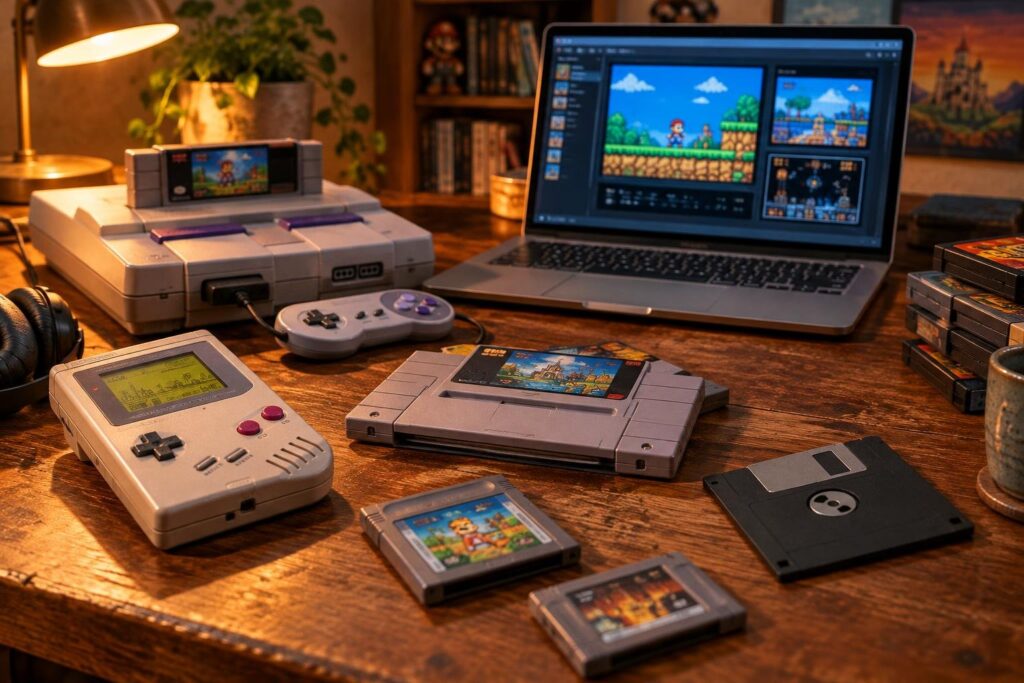
Du willst Klassiker zuhause spielen, ohne in Grauzonen zu tappen? Hier bekommst du eine schnelle Orientierung: Welche Emulatoren passen, wo ROMs legal herkommen können und welche Hardware den Start einfach macht. So triffst du rasch fundierte Entscheidungen statt dich in Technikdetails zu verlieren.
Das Wichtigste in Kürze
- Starte auf deinem PC mit einer All-in-one-Lösung wie RetroArch, wenn du viele Systeme bequem abdecken willst.
- Nutze eigene Sicherungen deiner Spiele oder legale Download-Quellen mit klaren Nutzungsrechten; vermeide dubiose ROM-Seiten.
- Prüfe, ob ein BIOS für bestimmte Systeme erforderlich ist, und verwende nur Dateien aus eigener rechtmäßiger Quelle.
- Für Wohnzimmer-Setups sind Kleinrechner (z. B. Raspberry Pi) oder Mini-PCs praktisch; Controller per USB oder Bluetooth einbinden.
- Halte eine einfache Ordnerstruktur und prüfe Kompatibilitätslisten des Emulators, um Frust bei der Spielauswahl zu vermeiden.
Warum Retro-Spiele heute wieder spielen?
Nostalgie trifft auf Zugänglichkeit: Emulation macht Lieblingsspiele schnell startklar – oft mit Komfortfunktionen wie Save States und Skalierungsfiltern. Gleichzeitig bleibt die Frage nach Legalität zentral: Mit eigenen Backups und klar lizenzierten Inhalten spielst du auf der sicheren Seite. Wer darüber hinaus neugierig auf digitale Besitzkonzepte ist, findet bei Themen wie Crypto Gaming interessante Perspektiven – hier fokussieren wir jedoch strikt auf klassisches Retro-Gaming und deinen problemlosen Start.
Emulator, ROM, BIOS: Kurz erklärt ohne Fachchinesisch
Ein Emulator ist Software, die die Hardware einer alten Konsole oder eines Heimcomputers nachbildet, damit Spiele auf moderner Technik laufen. Bekannte All-in-One-Lösungen sind Frontends wie RetroArch, die mehrere sogenannte Cores (Einzelelatoren) bündeln. Eine ROM ist die ausgelesene Spieledatei einer Cartridge oder Disc; bei CD-Systemen sind es oft Images wie BIN/CUE oder ISO. Das BIOS ist eine kleine Systemdatei mancher Konsolen (z. B. PlayStation), die zum Starten nötig ist – rechtlich heikel, wenn sie nicht aus deinem eigenen Besitz stammt.
Wichtig für den Start: Prüfe, ob dein Zielsystem ein BIOS erfordert und welche Dateiformate dein Emulator erwartet. Halte deine Spiele-Backups sauber benannt und trenne Regionen (NTSC/PAL), um Kompatibilitätsprobleme schneller zu erkennen.
Was ist legal, was riskant? Ein vorsichtiger Überblick
Grundregel: Nutze nur Inhalte, für die du ein Nutzungsrecht hast. Das bedeutet in der Praxis, dass du eigene Module/Discs ausliest (Dumping) und keine urheberrechtlich geschützten ROMs aus dem Netz lädst, wenn dir die Rechte fehlen. Auch das Teilen von BIOS-Dateien ist rechtlich problematisch. Je nach Land gelten unterschiedliche Ausnahmen (z. B. Privatkopie) – sie sind eng gefasst und ersetzen keine Rechtsberatung.
Für Einsteiger hilft eine klare Trennung: Eigene Backups erstellen, Bezugsquellen dokumentieren und Emulator-Optionen wählen, die transparente Hinweise zu benötigten Systemdateien bieten. Mehr Informationen und aktuelle Hintergrundartikel findest du auf der Webseite für Retro Gaming.
Wenn dich die kulturelle Entwicklung von Games interessiert, liefert dieser Artikel zusätzliche Einordnung zur Historie und Begriffswelt: Pixel Power: The History and Culture of Gaming.
Kompatibilität und Region: Warum Spiele manchmal zicken
Spiele wurden für unterschiedliche Regionen entwickelt (NTSC-U/J, PAL) und laufen teils mit abweichenden Bildraten oder Timings. Das kann Audio-Tempo, Geschwindigkeit und Controller-Latenz beeinflussen. Gute Emulatoren erlauben präzise Einstellungen für Videoausgabe, Controller-Input und Synchronisation. Prüfe daher: Stimmt die Region von ROM, BIOS und Emulationskern überein? Sind „Run-Ahead“ oder „VSync“-Optionen sinnvoll aktiviert, um Eingabeverzögerungen zu verringern?
Tipp für die Praxis (ohne Box): Lege pro System ein eigenes Profil mit festen Einstellungen und speichere geprüfte Kern-Versionen. So verhinderst du Fehlersuche nach Updates und hältst deine Sammlung konsistent.
Welches Setup passt zu dir? Emulatoren, Hardware und praktische Tipps
Starte pragmatisch: Wenn du einen halbwegs aktuellen PC oder Laptop hast, beginne mit RetroArch als zentrales Frontend. Installiere nur die Cores, die du wirklich brauchst (z. B. für NES, SNES, Mega Drive) und teste mit Run-Ahead und angepasster Video-Synchronisation, um Eingabeverzögerungen zu senken. Auf dem Sofa spielst du bequemer mit einem kabelgebundenen USB-Controller; kabellos geht auch, aber prüfe die Latenz.
Tipp: Lege für jedes System ein separates Verzeichnis mit klaren Dateinamen an (System/Spiel/Jahr) und aktiviere in RetroArch Thumbnails nur für installierte Systeme – das spart Suchzeit und reduziert Ladepausen.
Möchtest du ein kompaktes Wohnzimmer-Setup, ist ein Raspberry Pi oder Mini-PC sinnvoll. Achte auf ausreichende Kühlung, ein stabiles Netzteil und eine schnelle SD-Karte oder SSD – die verbessert Ladezeiten und reduziert Datenkorruption. Originalkonsolen sind charmant, aber Ersatzteile, Displays und Adapter können Aufwand erzeugen; ein Hybrid-Ansatz (Originalcontroller via USB-Adapter am PC) verbindet Gefühl und Komfort.
| Setup | Stärken | Beachten |
|---|---|---|
| PC/Laptop + RetroArch | Flexibel, schnelle Updates, viele Cores | Controller-Layouts sauber mappen |
| Raspberry Pi | Kompakt, wohnzimmertauglich | Gute Kühlung, saubere Stromversorgung |
| Mini-PC | Mehr Leistung als Pi, leise möglich | Etwas teurer, Setup ähnlich PC |
| Originalkonsole | Echtes Feeling, Originalhardware | Wartung, Adapter und Verfügbarkeit |
Controller-Setup schlank halten: Lege ein globales Profil für Navigation an und system-spezifische Profile nur dort, wo Sondertasten nötig sind (z. B. Start/Select-Kombis). Speichere Hotkeys für Quick-Save/Quick-Load, Screenshot und Core-Wechsel – am besten auf Tasten, die du im Spiel nicht versehentlich drückst.
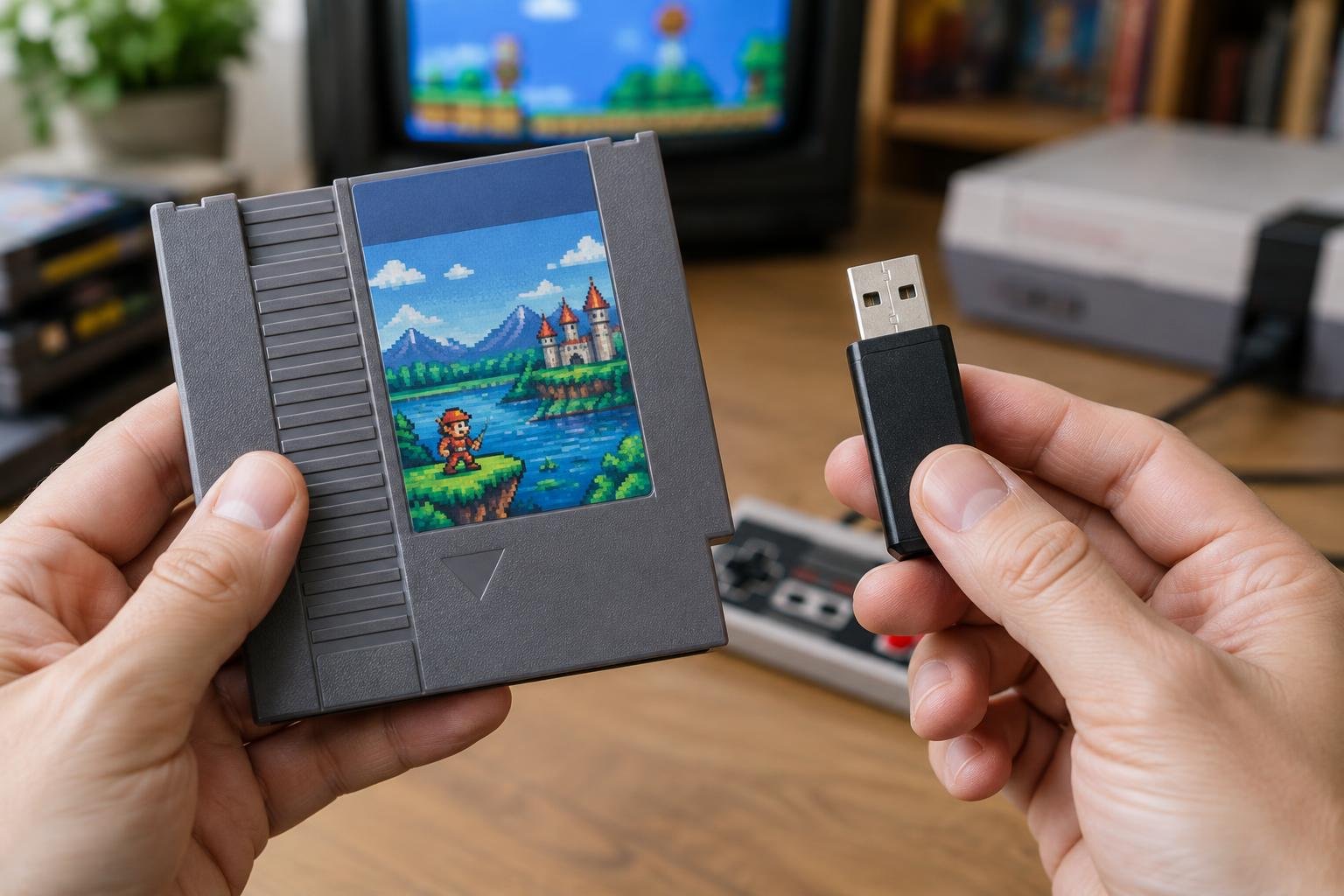
ROM-Organisation: Nutze pro System einen getrennten Ordner und optional Unterordner nach Publisher oder Serie. Lege Konfigurationsdateien versioniert ab, damit du bei Problemen gezielt zurückrollen kannst. Für komfortables Stöbern helfen klare Dateibenennungen ohne Sonderzeichen.
Häufiger Fehler: ROMs aus unklaren Quellen herunterladen ohne Backup oder Prüfmechanismen.
So lässt sich der Fehler vermeiden: Nutze nur etablierte, dokumentierte Quellen, prüfe Checksummen (wenn verfügbar) und lege vor Änderungen ein lokales Backup deiner Dateien und Konfigurationen an.
Wenn du Genres und Begriffe schneller einordnen willst, hilft ein kurzer Blick auf gängige Abkürzungen aus der Szene – so findest du in Sammlungen schneller das Passende. Lies dazu: Abbreviations for game types in the gaming scene explained.
Mini-Checkliste: 7 Schritte für einen sauberen Start
- Wähle dein Setup (PC, Pi, Mini-PC) und besorge einen stabilen Controller.
- Installiere RetroArch oder den bevorzugten Einzel-Emulator und richte nur nötige Cores ein.
- Lege Ordnerstruktur pro System an; aktiviere getrennte Save-/State-Pfade.
- Mappe Tasten global, dann system-spezifisch; sichere das Profil.
- Erstelle ein Initial-Backup von ROM-Ordnern und Konfigurationen.
- Teste zwei bis drei Spiele pro System, prüfe Latenz und Bildausgabe.
- Dokumentiere funktionierende Einstellungen in einer einfachen Textdatei.
Häufige Fragen kurz beantwortet
Ist das Sichern eigener Module/Discs erlaubt?
In vielen Ländern darfst du Privatkopien deiner eigenen Spiele anfertigen, sofern du keine wirksamen Kopierschutzmaßnahmen umgehst und die Dateien nicht verbreitest. Prüfe die lokalen Gesetze und bewahre Originale und Dumps zusammen auf, um die Herkunft nachweisen zu können.
Brauche ich ein BIOS – und woher?
Für einige Systeme (z. B. PlayStation) ist ein originales BIOS nötig. Nutze das BIOS deiner eigenen Konsole, das du mit geeigneter Hardware selbst ausliest. Fremde BIOS-Dateien aus dem Netz zu laden kann rechtswidrig sein.
Funktionieren ROMs aus anderen Regionen?
Ja, oft schon – aber Region und TV-Standard (NTSC/PAL) können Einfluss auf Geschwindigkeit und Timing haben. Viele Emulatoren bieten Regionseinstellungen; teste Titel in der passenden Variante für stabilere Ergebnisse.
Welche Dateiformate sind unproblematisch?
Bevorzuge verlustfreie Formate wie .bin/.cue, .iso oder .nes/.sfc für Module. Vermeide übermäßig komprimierte Rips mit entfernten Audiospuren. Archive (.zip/.7z) lassen sich häufig direkt laden, können aber die Ladezeit minimal erhöhen.
Was tun bei Rucklern oder Audio-Desync?
Aktiviere in RetroArch Video-Sync (VSync), teste Run-Ahead mit 1–2 Frames und stelle eine feste Audio-Samplerate (z. B. 48 kHz) ein. Nutze möglichst einen kabelgebundenen Controller, um Latenz zu senken.
Wie organisiere ich meine Sammlung sauber?
Lege eine klare Ordnerstruktur pro System an, benenne Dateien konsistent und halte Prüfsummen/Hashes in einer kleinen Textdatei fest. Backup: 3-2-1-Regel (dreifach, zwei Medien, eins extern/offsite).
Abschluss: So startest du jetzt konkret
Setze zuerst ein solides Grundsetup auf deinem PC mit einem Frontend wie RetroArch auf, richte Controller und Hotkeys ein und teste zwei bis drei Lieblingssysteme. Ziehe deine eigenen Spiele rechtssicher um, dokumentiere Quellen und Versionen und sichere alles redundant. Wenn du später mehr willst, kannst du das Setup auf einen Raspberry Pi oder einen Mini‑PC ausweiten – die Basis bleibt gleich: saubere Dumps, nachvollziehbare Einstellungen, regelmäßige Backups.
Bleib pragmatisch: Starte klein, optimiere an echten Spielen statt in Menüs zu versinken, und halte deine Konfiguration schriftlich fest. So kommst du schnell vom Einrichten ins Spielen – ohne rechtliche Stolperfallen und mit einer Bibliothek, die auch in ein paar Jahren noch sauber läuft.